如何用一张商品照片制作电商场景图?
Mind Forge AI 以商品照片为参考生成新场景。上传清晰照片,选择影棚或生活场景预设,描述灯光和台面。用于 Shopify 店铺时,给商品四周留出空间,方便裁切成不同位置需要的比例。
可调整的提示词示例
将这瓶护肤品放在浅色石材台面上,使用柔和窗光。保持参考图的瓶身形状、瓶盖和标签布局,给商品上方和两侧留白。
生成后如何检查结果
对照原图检查标签、商标、瓶盖、颜色和比例,按原尺寸检查小字。发布前核对店铺图片要求。如果只需要干净的商品抠图,可先使用背景移除。
如何选择模型和控制积分消耗
先确认当前模型支持所需的参考图片或局部编辑模式。使用清晰的原图,先生成一张来检查构图与细节,满意后再考虑提高分辨率。不同模型和设置的消耗不同,提交前以工作台显示的积分为准。
如何为商品图、人像和局部编辑选择模型
先选择任务,再查看该工作台实际提供的模型与参数。商品图需要清晰的产品参考,人像需要检查相似度,局部编辑需要涂抹区域。以下列出本站配置的图片模型参数,实际可用选项以工作台为准。
- Nano Banana 2.1 — 1K / 2K / 4K · 质量选项 Standard
- Seedream 5.0 Flash — 1K / 1.5K / 2K · 质量选项 Standard
- GPT Image 2.5 — 1K / 2K / 4K · 质量选项 Low / Medium / High / Xhigh / Max
用同一张原图比较结果
保持原图、提示词和目标尺寸一致,分别记录模型、质量、积分、提交时间和输出。商品图比较标签和比例,人像比较五官,局部编辑比较边界。先检查是否满足用途,再比较费用。页面参数说明不提供效果排名。
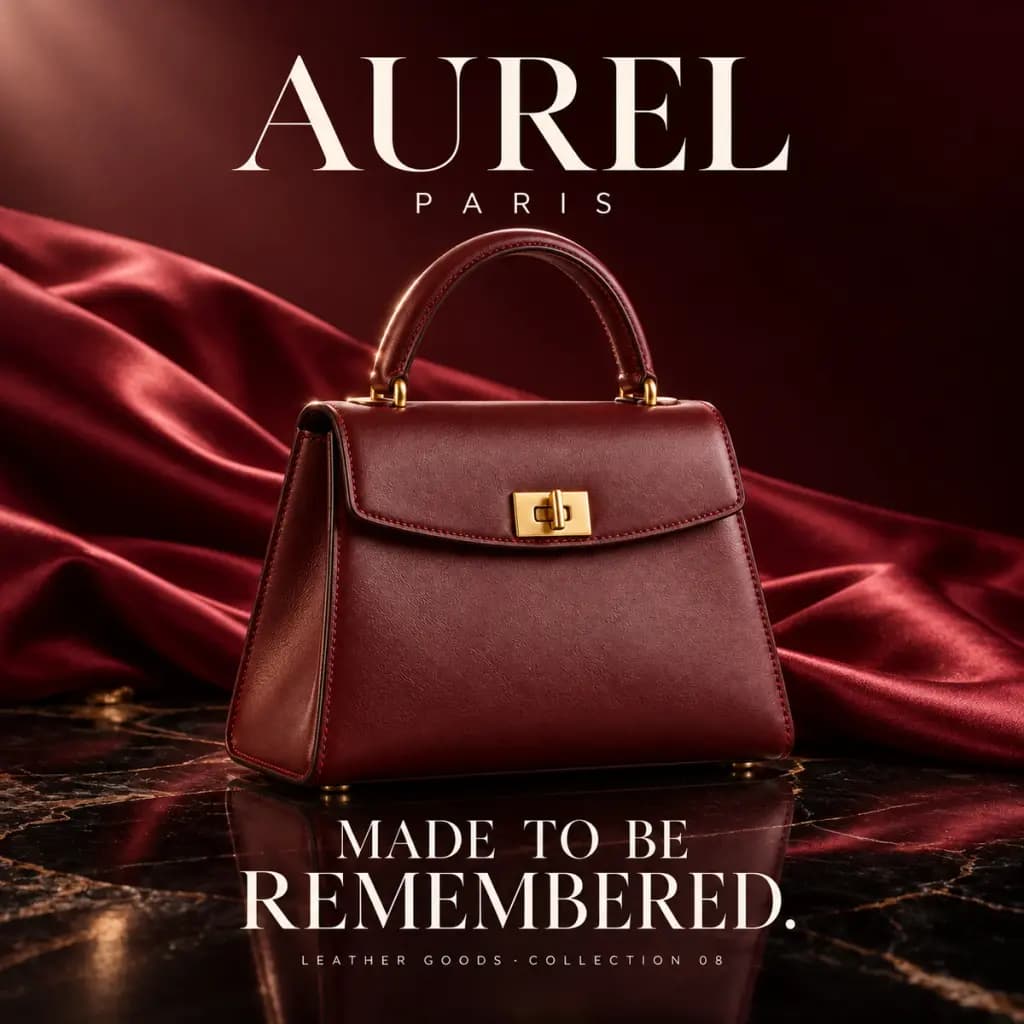
AI 产品摄影示例
查看不同预设的视觉方向。以下为风格示意素材,并非 Mind Forge AI 的实测输出。
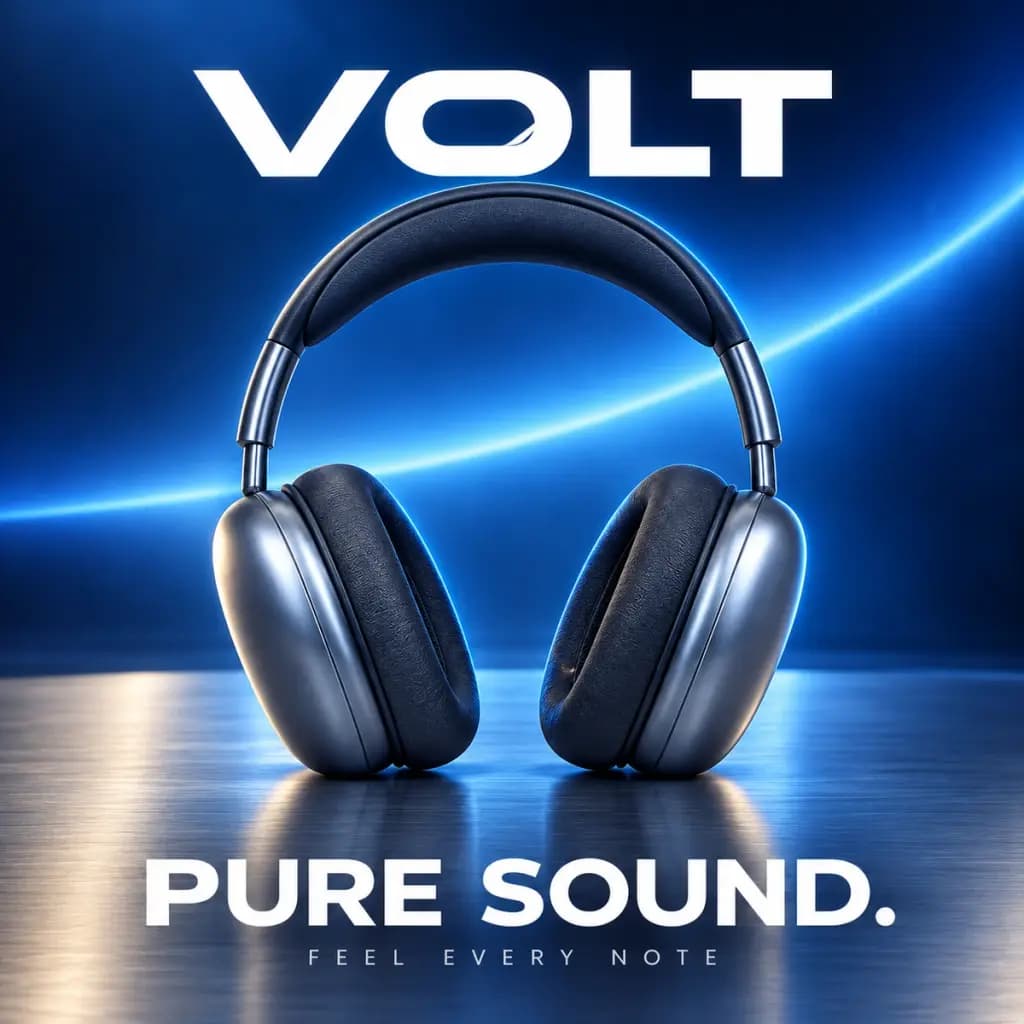
从现有照片创作影棚风格产品图
以清晰产品照片为参考,探索影棚布光、干净背景与新构图。发布前核对标签、形状和材质。
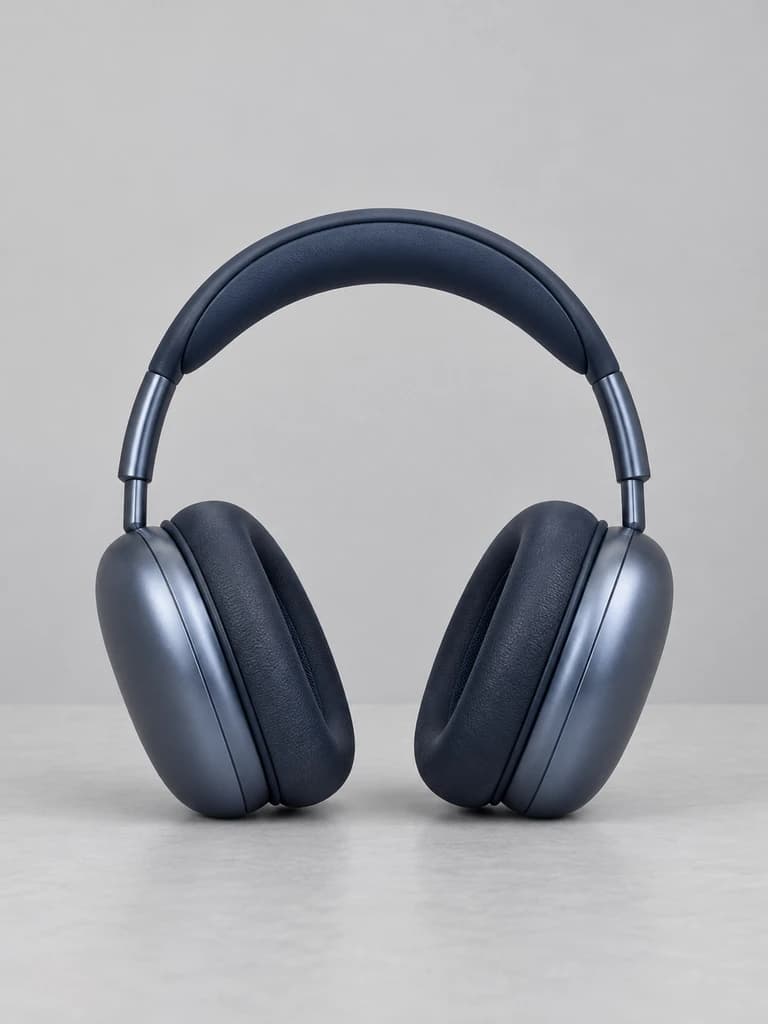
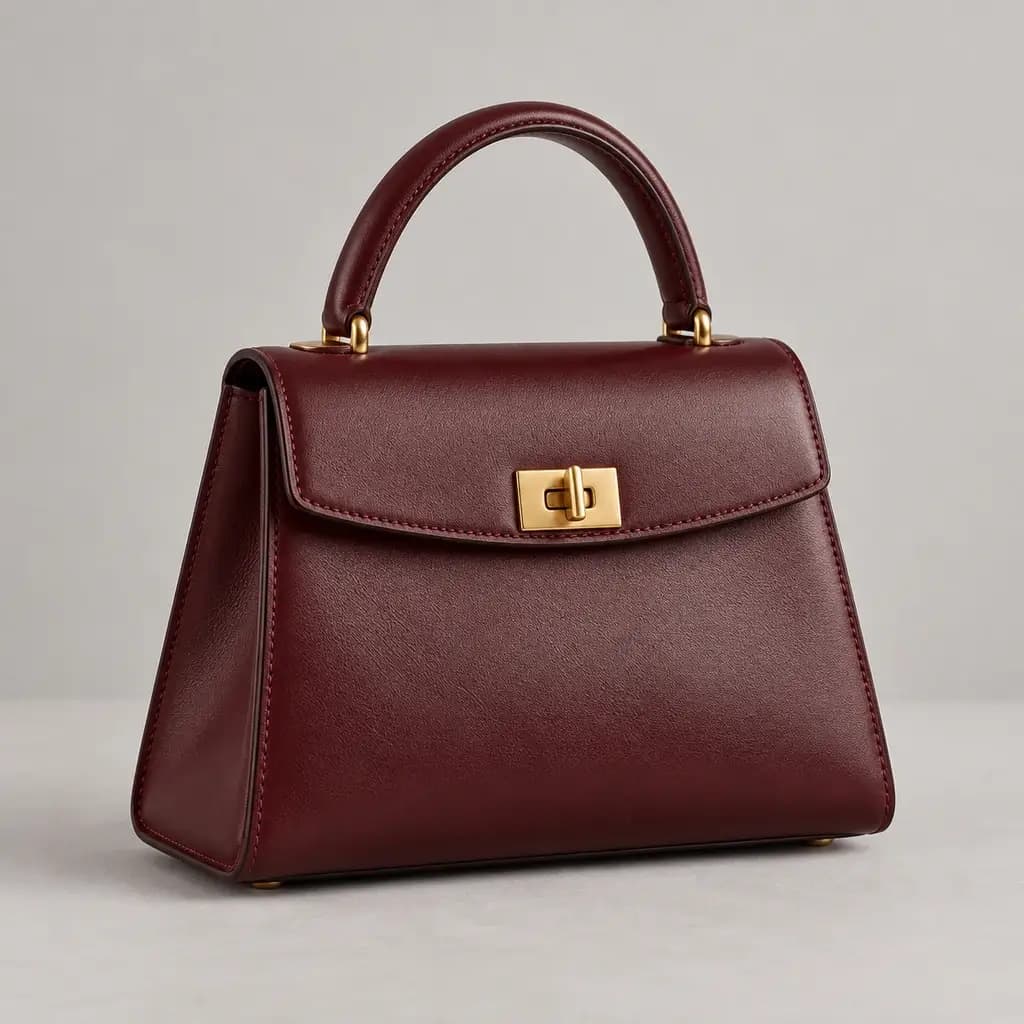
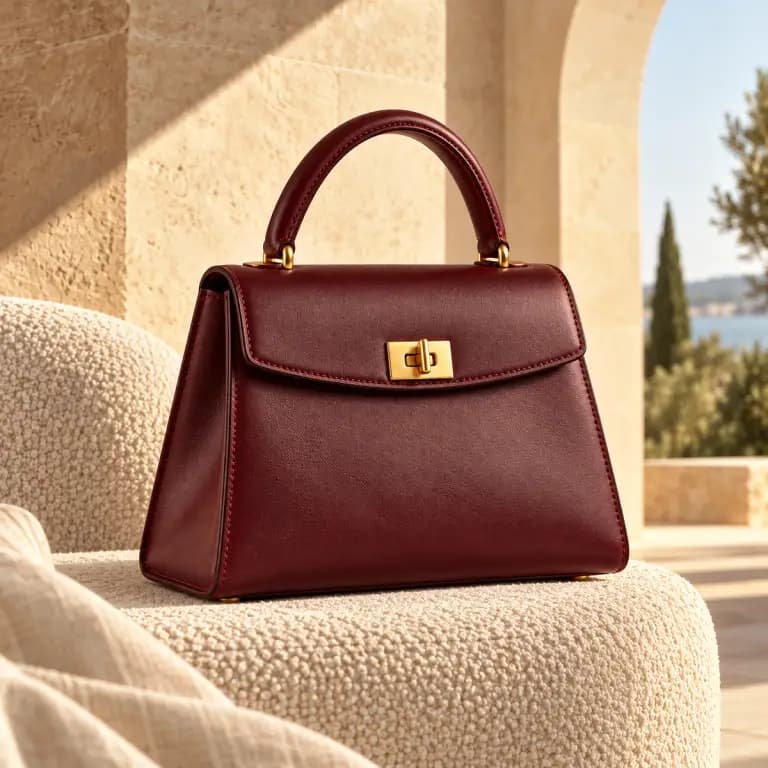
从影棚展示到生活方式产品摄影
将产品融入日常环境,为商店横幅、社交内容与活动创意探索新场景。
一次上传,探索九种产品摄影场景
比较影棚、自然、奢华等方向,也可以通过自定义描述细化场景与氛围。
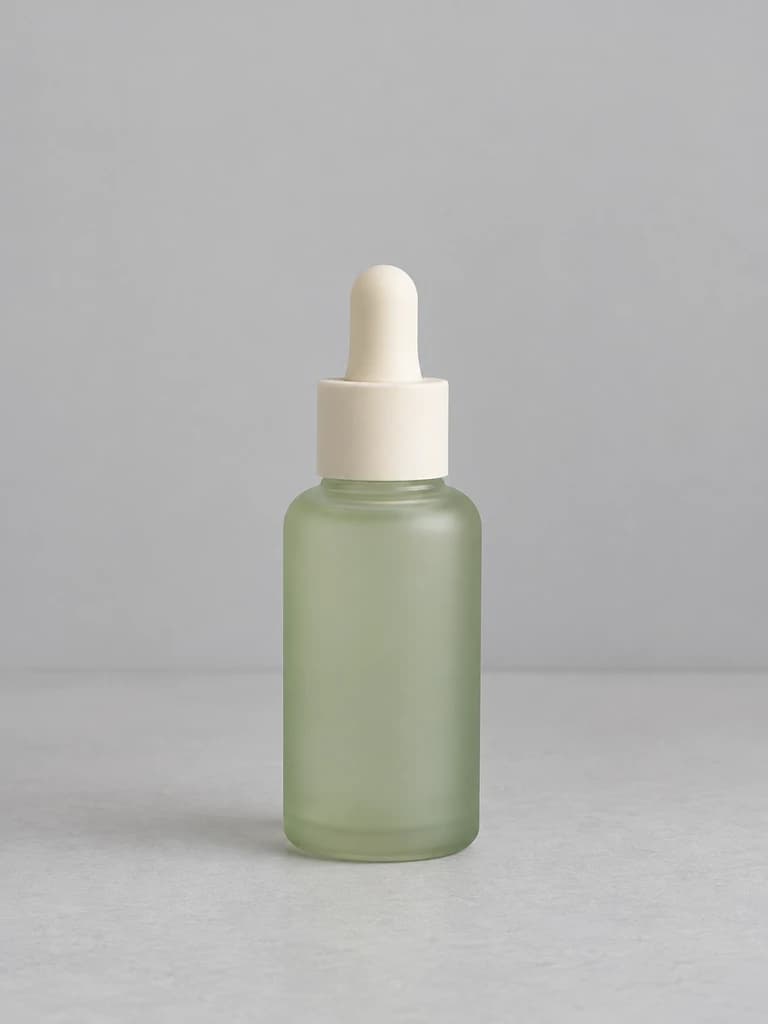
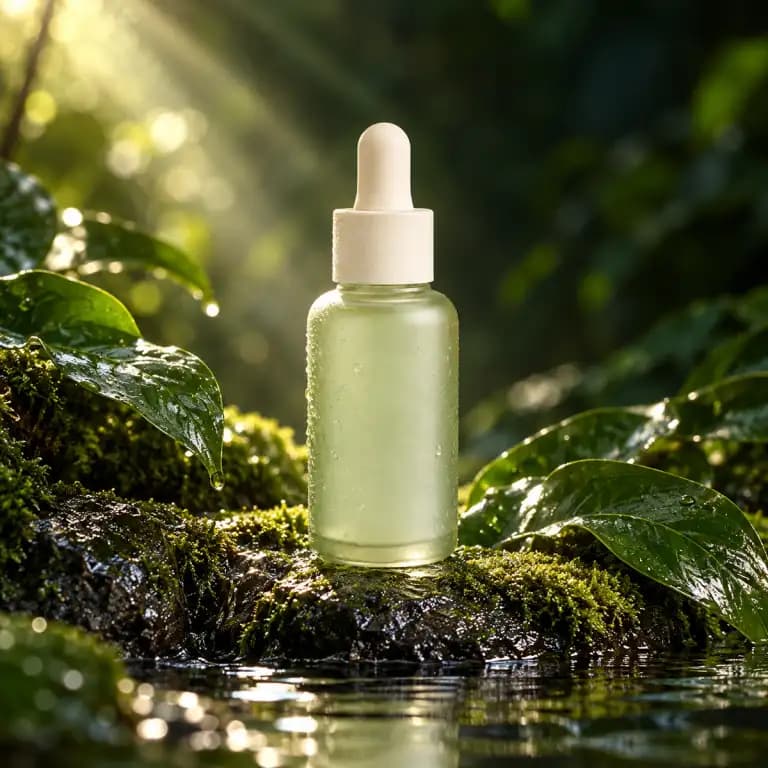
如何为 Shopify 店铺制作商品背景图
以护肤品瓶身为例,上传清晰的正面照片并选择影棚预设。给店铺裁图留出边距,生成后对照原图检查标签文字和瓶盖形状。
上传照片
选择产品完整、清晰可见的照片。
选择风格
选择预设或描述自定义场景,核对积分费用。
保存或继续编辑
打开结果保存图片,或前往作品库继续处理。
探索更多可能
9 种产品摄影场景
比较影棚、自然与生活方式等方向。
原始产品参考
以产品形状、颜色与材质引导结果。
无需搭建影棚
无需为每个创意单独布置实拍场景。
电商与社交视觉
探索店铺展示、社交配图与新品发布创意。
自定义场景
自行描述光线、环境与氛围。
继续编辑
通过作品库与现有图片工具继续处理。
AI 产品摄影常见问题
了解照片选择、风格与结果使用。
1 如何用 AI 制作产品图?
上传清晰产品照片,选择预设或描述场景,核对积分费用后生成。
2 可以使用手机拍摄的产品照片吗?
可以。保持产品完整清晰,避免模糊、强反光和包装细节被裁切。
3 可以更换产品背景吗?
可以选择九种预设,也可以描述自定义场景。
4 这与移除背景有什么不同?
产品摄影生成场景与光照;如果需要抠图,请使用背景移除工具。
5 适合哪些产品?
可尝试清晰可见的包袋、护肤品或耳机等产品。请仔细检查生成后的品牌文字和几何形状。
6 同一产品可以生成多个场景吗?
保留参考图片并切换预设即可,每次新生成会分别消耗积分。
7 可以在手机上使用吗?
可以,手机浏览器支持上传、预设选择和结果查看。
8 如何保存或继续编辑结果?
打开完成的图片保存,或进入作品记录继续处理图片。
相关图片工具
探索更多风格与图片编辑方式。